Domain kinderkleiderbuegel.de kaufen?
Wir ziehen mit dem Projekt
kinderkleiderbuegel.de um.
Sind Sie am Kauf der Domain
kinderkleiderbuegel.de interessiert?
domain@kv-gmbh.de · 0541-91531010
Domain kinderkleiderbuegel.de kaufen?
Wie scanne ich mit Brother Drucker MFC?
Um mit einem Brother Drucker MFC zu scannen, müssen Sie zunächst sicherstellen, dass der Drucker mit Ihrem Computer verbunden ist. Öffnen Sie dann das Brother Control Center Softwareprogramm auf Ihrem Computer. Wählen Sie die Option "Scan" aus und legen Sie das Dokument, das Sie scannen möchten, auf die Scannerglasplatte oder in den automatischen Dokumenteneinzug. Klicken Sie auf "Scan starten" und wählen Sie die gewünschten Scan-Einstellungen aus. Nach Abschluss des Scans können Sie das gescannte Dokument auf Ihrem Computer speichern oder per E-Mail senden. **
Wie schließe ich den Drucker Brother MFC 9180 an?
Um den Brother MFC 9180 Drucker anzuschließen, müssen Sie zunächst das mitgelieferte USB-Kabel verwenden, um den Drucker mit Ihrem Computer zu verbinden. Stellen Sie sicher, dass der Drucker eingeschaltet ist und schließen Sie das andere Ende des Kabels an einen freien USB-Anschluss Ihres Computers an. Installieren Sie dann die Treiber und die mitgelieferte Software von der Brother-Website, um den Drucker vollständig einzurichten. **
Ähnliche Suchbegriffe für Brother-MFC-L3740CDWE---LED-Drucker
Top-Angebote
Produkte zum Begriff Brother-MFC-L3740CDWE---LED-Drucker:
-
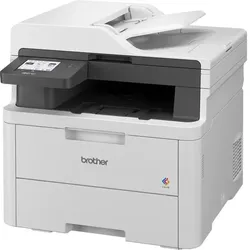
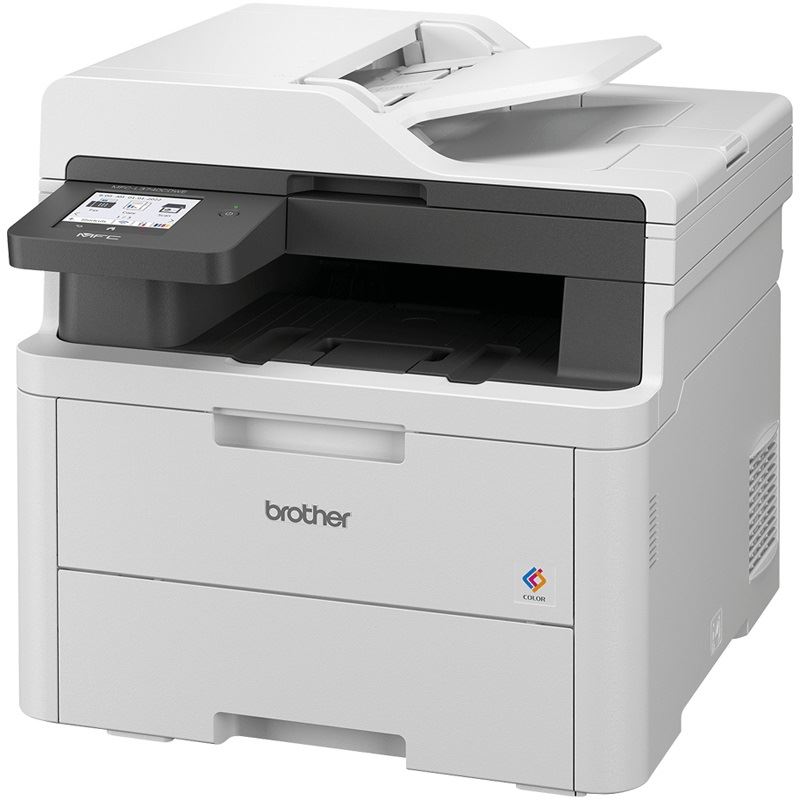
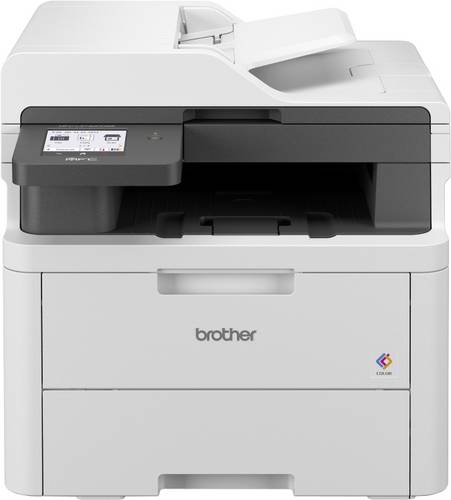
Brother MFC L3740CDWE EcoPro MultifunktionsdruckerDruckt bis zu 18 Seiten pro Minute Papierzuführung von insgesamt 301 Blatt Automatischer Duplexdruck bis zu DIN A4 Per LAN oder WLAN in das Netzwerk integrieren und mobil drucken Erleichterte Bedienung dank 8,8 cm großem Touchscreen-Farbdisplay Inkl. 4 Monate Toner Abonnement, danach optional mit monatlichen Gebühren Garantie: 3 Jahre Herstellergarantie ab Kaufdatum nach erfolgter kostenloser Online-Registrierung Merkmale: Ausführung: 4 in 1, Farblaser Format bis: A4 Funktion: Drucker, Fax, Kopierer, Scanner Schnittstellen: Apple AirPrint, LAN, USB, WLAN Eigenschaft: ADF, Duplex-Druck, mobiles Drucken weitere Produktinformationen: Drucktechnik: LED Display: 8,8 cm Touchscreen-Farbdisplay Druckvolumen: empfohlen bis 3.000 Seiten/Monat Papiervorrat: 1 Blatt Multifunktionszufuhr, 250 Blatt Kassette Automatischer Dokumenteneinzug: 50 Blatt Treiber: Windows 10 oder neuer, Mac OS 11.x oder neuer Druckgeschwindigkeit: 18 Seiten/Min., max. Auflösung: 600 x 2.400 dpi Kopiergeschwindigkeit: Kopienvorwahl: 1-99, 18 Seiten/Min., Zoom: 25% - 400% Farbscanner: 1.200 x 1.200 dpi (Vorlagenglas), Auflösung: 600 x 600 dpi (ADF), Einzug, Flachbett Faxgeschwindigkeit: 33.600 bps, Kurzwahlspeicher: 300 Nummern, Speicher: 500 Seiten Mobiles Drucken: Brother Mobile Connect, ja, mit Apple AirPrint, Mopria Schnittstelle: Hi-Speed USB 2.0, LAN, Wi-Fi Direct, WLAN Maße: (BxTxH) 44,4 x 41 x 40,1 cm Zertifikat: www.blauer-engel.de/uz219 Lieferung inkl.: Toner für 500 Seiten, Netzkabel, Lieferung ohne Fax- und USB-Kabel (Art.Nr.45021)384,49 €*Versand: 0,00 €Sichere Weiterleitung zum Anbieter
-
Brother MFC-L3740CDWE - multifunction printer - colour Multifunktion - Farbe - LEDMultifunktionsdrucker, Farbe, LED, A4/Legal (Medien), bis zu 18 Seiten/Min. (Kopieren), bis zu 18 Seiten/Min. (Drucken), 250 Blatt, 33.6 Kbps, USB 2.0, Gigabit LAN, Wi-Fi(n)534,28 €*Versand: 5,99 €Sichere Weiterleitung zum Anbieter


-
Wie richte ich den Brother MFC 7360N Drucker ein?
Um den Brother MFC 7360N Drucker einzurichten, schließen Sie zuerst das Netzkabel an und schalten Sie den Drucker ein. Verbinden Sie dann den Drucker über ein USB-Kabel mit Ihrem Computer oder richten Sie eine drahtlose Verbindung ein. Installieren Sie anschließend die Treiber und die Software von der mitgelieferten CD oder laden Sie sie von der Brother-Website herunter. Folgen Sie den Anweisungen auf dem Bildschirm, um den Drucker erfolgreich einzurichten. **
-
Kann der Brother Drucker MFC J430W kein Fotopapier einziehen?
Der Brother Drucker MFC J430W kann Fotopapier einziehen. Es unterstützt verschiedene Papierformate und -typen, einschließlich Fotopapier. Stellen Sie sicher, dass Sie das Fotopapier korrekt in das Papierfach einlegen und die Einstellungen des Druckers entsprechend anpassen. **
-
Ist der Brother Drucker MFC 235C im Netzwerk nicht erkennbar?
Es gibt mehrere mögliche Gründe, warum der Brother Drucker MFC 235C im Netzwerk nicht erkannt wird. Möglicherweise ist der Drucker nicht ordnungsgemäß mit dem Netzwerk verbunden oder die Netzwerkeinstellungen des Druckers sind nicht korrekt konfiguriert. Es könnte auch sein, dass es ein Problem mit der Netzwerkverbindung selbst gibt, wie beispielsweise eine fehlerhafte WLAN-Verbindung oder eine Firewall-Einstellung, die den Drucker blockiert. Es ist ratsam, die Netzwerkeinstellungen des Druckers zu überprüfen und sicherzustellen, dass er ordnungsgemäß mit dem Netzwerk verbunden ist. **
-
Wie kann ich mit dem Brother MFC 7420 Drucker scannen?
Um mit dem Brother MFC 7420 Drucker zu scannen, musst du zuerst sicherstellen, dass der Drucker mit deinem Computer verbunden ist. Dann öffne das Scanprogramm auf deinem Computer und wähle den Brother MFC 7420 als Scanner aus. Du kannst dann das Dokument auf den Scanner legen und den Scanvorgang starten. **

Was ist Ihre Frage zu dem Drucker Brother MFC 490CW?
Ich habe keine spezifische Frage zu dem Drucker Brother MFC 490CW. Könnten Sie bitte Ihre Frage genauer stellen? **
Was ist das Problem mit dem Brother MFC 7360N Drucker?
Es ist schwierig, das genaue Problem mit dem Brother MFC 7360N Drucker zu bestimmen, da es verschiedene mögliche Probleme geben kann. Einige häufige Probleme könnten sein, dass der Drucker nicht druckt, Papierstaus hat oder Probleme mit der Verbindung zum Computer hat. Es wäre hilfreich, weitere Informationen über das spezifische Problem zu haben, um eine genauere Antwort zu geben. **
Top-Angebote
Produkte zum Begriff Brother-MFC-L3740CDWE---LED-Drucker:
-
Brother MFC-L3740CDWE - LED-DruckerBrother MFC-L3740CDWE LED-Drucker kaufen? Dieser LED-Drucker bietet eine All-in-One-Lösung mit Funktionen wie Drucken, Scannen, Kopieren und Faxen. Der Brother MFC-L3740CDWE LED-Drucker erzeugt gestochen scharfe Ausdrucke mit einer Auflösung von 600 x 600 dpi. Mit einer....382,00 €*Versand: 5,95 €Sichere Weiterleitung zum Anbieter
-
Brother MFC L3740CDWE EcoPro MultifunktionsdruckerDruckt bis zu 18 Seiten pro Minute Papierzuführung von insgesamt 301 Blatt Automatischer Duplexdruck bis zu DIN A4 Per LAN oder WLAN in das Netzwerk integrieren und mobil drucken Erleichterte Bedienung dank 8,8 cm großem Touchscreen-Farbdisplay Inkl. 4 Monate Toner Abonnement, danach optional mit monatlichen Gebühren Garantie: 3 Jahre Herstellergarantie ab Kaufdatum nach erfolgter kostenloser Online-Registrierung Merkmale: Ausführung: 4 in 1, Farblaser Format bis: A4 Funktion: Drucker, Fax, Kopierer, Scanner Schnittstellen: Apple AirPrint, LAN, USB, WLAN Eigenschaft: ADF, Duplex-Druck, mobiles Drucken weitere Produktinformationen: Drucktechnik: LED Display: 8,8 cm Touchscreen-Farbdisplay Druckvolumen: empfohlen bis 3.000 Seiten/Monat Papiervorrat: 1 Blatt Multifunktionszufuhr, 250 Blatt Kassette Automatischer Dokumenteneinzug: 50 Blatt Treiber: Windows 10 oder neuer, Mac OS 11.x oder neuer Druckgeschwindigkeit: 18 Seiten/Min., max. Auflösung: 600 x 2.400 dpi Kopiergeschwindigkeit: Kopienvorwahl: 1-99, 18 Seiten/Min., Zoom: 25% - 400% Farbscanner: 1.200 x 1.200 dpi (Vorlagenglas), Auflösung: 600 x 600 dpi (ADF), Einzug, Flachbett Faxgeschwindigkeit: 33.600 bps, Kurzwahlspeicher: 300 Nummern, Speicher: 500 Seiten Mobiles Drucken: Brother Mobile Connect, ja, mit Apple AirPrint, Mopria Schnittstelle: Hi-Speed USB 2.0, LAN, Wi-Fi Direct, WLAN Maße: (BxTxH) 44,4 x 41 x 40,1 cm Zertifikat: www.blauer-engel.de/uz219 Lieferung inkl.: Toner für 500 Seiten, Netzkabel, Lieferung ohne Fax- und USB-Kabel (Art.Nr.45021)384,49 €*Versand: 0,00 €Sichere Weiterleitung zum Anbieter
-
Wie scanne ich mit Brother Drucker MFC?
Um mit einem Brother Drucker MFC zu scannen, müssen Sie zunächst sicherstellen, dass der Drucker mit Ihrem Computer verbunden ist. Öffnen Sie dann das Brother Control Center Softwareprogramm auf Ihrem Computer. Wählen Sie die Option "Scan" aus und legen Sie das Dokument, das Sie scannen möchten, auf die Scannerglasplatte oder in den automatischen Dokumenteneinzug. Klicken Sie auf "Scan starten" und wählen Sie die gewünschten Scan-Einstellungen aus. Nach Abschluss des Scans können Sie das gescannte Dokument auf Ihrem Computer speichern oder per E-Mail senden. **
-
Wie schließe ich den Drucker Brother MFC 9180 an?
Um den Brother MFC 9180 Drucker anzuschließen, müssen Sie zunächst das mitgelieferte USB-Kabel verwenden, um den Drucker mit Ihrem Computer zu verbinden. Stellen Sie sicher, dass der Drucker eingeschaltet ist und schließen Sie das andere Ende des Kabels an einen freien USB-Anschluss Ihres Computers an. Installieren Sie dann die Treiber und die mitgelieferte Software von der Brother-Website, um den Drucker vollständig einzurichten. **
-
Wie richte ich den Brother MFC 7360N Drucker ein?
Um den Brother MFC 7360N Drucker einzurichten, schließen Sie zuerst das Netzkabel an und schalten Sie den Drucker ein. Verbinden Sie dann den Drucker über ein USB-Kabel mit Ihrem Computer oder richten Sie eine drahtlose Verbindung ein. Installieren Sie anschließend die Treiber und die Software von der mitgelieferten CD oder laden Sie sie von der Brother-Website herunter. Folgen Sie den Anweisungen auf dem Bildschirm, um den Drucker erfolgreich einzurichten. **
-
Kann der Brother Drucker MFC J430W kein Fotopapier einziehen?
Der Brother Drucker MFC J430W kann Fotopapier einziehen. Es unterstützt verschiedene Papierformate und -typen, einschließlich Fotopapier. Stellen Sie sicher, dass Sie das Fotopapier korrekt in das Papierfach einlegen und die Einstellungen des Druckers entsprechend anpassen. **
Ähnliche Suchbegriffe für Brother-MFC-L3740CDWE---LED-Drucker
-
Brother MFC-L3740CDWE - multifunction printer - colour Multifunktion - Farbe - LEDMultifunktionsdrucker, Farbe, LED, A4/Legal (Medien), bis zu 18 Seiten/Min. (Kopieren), bis zu 18 Seiten/Min. (Drucken), 250 Blatt, 33.6 Kbps, USB 2.0, Gigabit LAN, Wi-Fi(n)534,28 €*Versand: 5,99 €Sichere Weiterleitung zum Anbieter
-
Brother MFC-L8390CDW - LED-DruckerBrother MFC-L8390CDW LED-Drucker kaufen? Sind Sie auf der Suche nach einem neuen LED-Drucker für Ihr Zuhause? Dann ist der Brother MFC-L8390CDW LED-Drucker der Drucker, den Sie suchen. Der Brother MFC kann drucken, scannen, kopieren und faxen und ist somit für alle Aufgaben geeignet. Egal,....541,00 €*Versand: 5,95 €Sichere Weiterleitung zum Anbieter
-
Holz, Angelika: Die Brother ScanNCut SchneidewerkstattDie Brother ScanNCut Schneidewerkstatt , Scannen, schneiden, verzieren Schneideplotter sind die Ferraris unter den DIY-Werkzeugen. Mit ihnen lässt sich so ziemlich jedes Projekt verwirklichen, das einem in den Sinn kommt. Damit man sich im Dschungel der vielfältigen Möglichkeiten schnell zurechtfindet, hat Bloggerin und Modedesignerin Angelika Holz ihr Grundlagenbuch zur Benutzung der Brother ScanNCut-Maschine auf den neusten Stand gebracht: jetzt auch mit Anleitung für die Brother-Plotter der Serie DX. Die ScanNCut Schneidewerkstatt. Mein Plotter-Grundlagenbuch auf einen Blick Das einzigartige Kreativ-Handbuch in überarbeiteter Auflage: Jetzt auch für die neuen Geräte der DX-Serie Zweifacher Ratgeber: Welches Gerät ist das Richtige für Sie? Gestalten Sie Ihr Projekt! Bügelfolien, Wandtattoos, Aufkleber, Lesezeichen u.v.m. Geeignet für alle Schneideplotter von Brother - von CM300 bis CM900. Mit Anleitung für Brother DX 1000 und Brother DX 1200 Ihr Plotter-Grundlagenbuch Veredeln Sie Ihre Textilien mit originellen Applikationen und Motiven aus Bügelfolie, verzieren Sie Ihre Wohnräume mit Wandtattoos oder gestalten Sie Sticker, Stempel, Lesezeichen, Notizbücher und vieles mehr. In Der ScanNCut Schneidewerkstatt finden Sie eine Vielzahl an kreativen Anleitungen, die sich mit den verschiedenen Plottern der Firma Brother umsetzen lassen. Darüber hinaus vermittelt der anschauliche Einführungsteil auf einfache Weise und mit vielen Schritt-für-Schritt-Bildern alle wichtigen Grundlagen, damit Sie Ihren ScanNCut-Plotter optimal nutzen können. Inklusive Einführung in die Anwendung ScanNCut Canvas. , Lüfterblätter > Motorkühlung , Erscheinungsjahr: 20191015, Produktform: Leinen, Autoren: Holz, Angelika, Seitenzahl/Blattzahl: 144, Keyword: Anfänger; Bastelanleitungen; Basteln; Bügelfolie; Einführung; Einsteiger; Plotter; ScannCut; Schneideplotter; Wandtattoo; brother; cm300; cm900; cut; diy; do it yourself; hobby; kreativ; scan; schneiden; sdx1000; sdx1200, Fachschema: Basteln / Heimwerken~Do it yourself~Heimwerken~Handarbeit (Textiles Gestalten)~Textilarbeit / Handarbeit~Papier / Basteln, Werken~Geschenkband~Bekleidung / Mode~Entwurf / Mode~Mode, Fachkategorie: Handarbeit und Nähen~Oberflächengestaltung~Geschenkbücher~Haus: Wartung und Instandhaltung~Mode- und Styleguides, Warengruppe: HC/Heimwerken/Do it yourself, Fachkategorie: Origami und Basteln mit Papier, UNSPSC: 49019900, Warenverzeichnis für die Außenhandelsstatistik: 49019900, Verlag: Circon Verlag GmbH, Verlag: Circon Verlag GmbH, Verlag: Circon Verlag GmbH, Länge: 215, Breite: 214, Höhe: 13, Gewicht: 518, Produktform: Gebunden, Genre: Sachbuch/Ratgeber, Genre: Sachbuch/Ratgeber, Vorgänger EAN: 9783817418053, Herkunftsland: LETTLAND (LV), Katalog: deutschsprachige Titel, Katalog: Gesamtkatalog, Katalog: Lagerartikel, Book on Demand, ausgew. Medienartikel, Unterkatalog: AK, Unterkatalog: Bücher, Unterkatalog: Hardcover, Unterkatalog: Lagerartikel,20,00 €*Versand: 0,00 €Sichere Weiterleitung zum Anbieter
-
Ist der Brother Drucker MFC 235C im Netzwerk nicht erkennbar?
Es gibt mehrere mögliche Gründe, warum der Brother Drucker MFC 235C im Netzwerk nicht erkannt wird. Möglicherweise ist der Drucker nicht ordnungsgemäß mit dem Netzwerk verbunden oder die Netzwerkeinstellungen des Druckers sind nicht korrekt konfiguriert. Es könnte auch sein, dass es ein Problem mit der Netzwerkverbindung selbst gibt, wie beispielsweise eine fehlerhafte WLAN-Verbindung oder eine Firewall-Einstellung, die den Drucker blockiert. Es ist ratsam, die Netzwerkeinstellungen des Druckers zu überprüfen und sicherzustellen, dass er ordnungsgemäß mit dem Netzwerk verbunden ist. **
-
Wie kann ich mit dem Brother MFC 7420 Drucker scannen?
Um mit dem Brother MFC 7420 Drucker zu scannen, musst du zuerst sicherstellen, dass der Drucker mit deinem Computer verbunden ist. Dann öffne das Scanprogramm auf deinem Computer und wähle den Brother MFC 7420 als Scanner aus. Du kannst dann das Dokument auf den Scanner legen und den Scanvorgang starten. **
-
Was ist Ihre Frage zu dem Drucker Brother MFC 490CW?
Ich habe keine spezifische Frage zu dem Drucker Brother MFC 490CW. Könnten Sie bitte Ihre Frage genauer stellen? **
-
Was ist das Problem mit dem Brother MFC 7360N Drucker?
Es ist schwierig, das genaue Problem mit dem Brother MFC 7360N Drucker zu bestimmen, da es verschiedene mögliche Probleme geben kann. Einige häufige Probleme könnten sein, dass der Drucker nicht druckt, Papierstaus hat oder Probleme mit der Verbindung zum Computer hat. Es wäre hilfreich, weitere Informationen über das spezifische Problem zu haben, um eine genauere Antwort zu geben. **
* Alle Preise verstehen sich inklusive der gesetzlichen Mehrwertsteuer und ggf. zuzüglich Versandkosten. Die Angebotsinformationen basieren auf den Angaben des jeweiligen Shops und werden über automatisierte Prozesse aktualisiert. Eine Aktualisierung in Echtzeit findet nicht statt, so dass es im Einzelfall zu Abweichungen kommen kann. ** Hinweis: Teile dieses Inhalts wurden von KI erstellt.